


iPhone 3G メールアドレス、「xxxxx @i.softbank.jp」の設定手順
Touch Lab - タッチ ラボ:iPhone・iPod touch・iPadのニュース、便利な使い方、アプリとアクセサリのレビューをお届けする情報サイト

ホーム > Tips - 便利な使い方 , iPhone - アイフォーン

iPhone 3G メールアドレス、「xxxxx @i.softbank.jp」の設定手順

By Nakimo:2008年7月13日

iphone_mail_icon0.jpg

iPhone 3G を購入すると、iPhone専用の「@i.softbank.jp」というドメインが付いた”仮メールアドレス”が付与されます。

この”仮メールアドレス”はランダムな文字列なので、自分の好きな名前に変更してから、iPhone 3Gのメールアプリに設定をする必要があります。

メールアドレスの設定用にマニュアルが用意されていますが、分かりづらく手間取ったので、スクリーンショット付きの手順を作ってみました。


Step 1 仮メールアドレスとパスワードをメモする
step 1

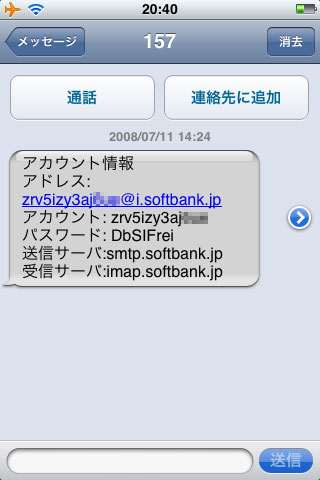
仮のメールアドレス等の情報は、「SMS」アプリで確認できます。

SMS」アプリを立ち上げ、"アカウント”と”パスワード”をメモします。

送信・受信サーバーは自動的に設定されるのメモする必要はありません。

【ポイント1】 大文字と小文字を区別しますので正確にメモします。

【ポイント2】 数字の”1”と英字の”I”など、良く似た文字があるので注意します。 


Step 2 My SoftBank の”Eメール(i)設定”にログインする
step 2

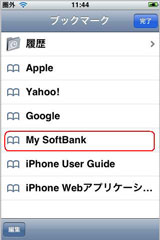
Safari」ブラウザーを立ち上げ、画面右下のブックマークアイコンをタップします。

My Softbank”のブックマークあらかじめ登録されているので、これをタップしてアクセスします。


step 2

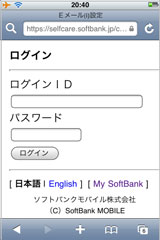
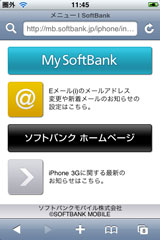
黄色の@マークのアイコンをタップし、ログイン画面に移動します。


step 2

Step 1 でメモした、アカウントパスワードをそれぞれ、ログインIDパスワードの欄に入力します。

【ポイント 】 ログインIDは、xxxxx@i.softbank.jp の@(アットマーク)より前の部分です。@以降は入力しないでください。


Step 3 メールアドレス・パスワードを変更する
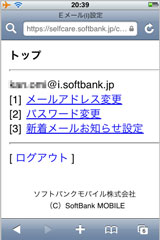
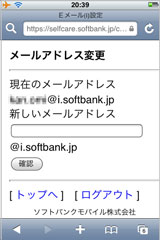
step 3 ログインに成功したら、”[1] メールアドレス変更”でランダムな文字列から、自由な文字列・名前に変更します。

【ポイント】 メールアドレスは変更後、30日間は再度変更できない。
 

step 3

新しいメールアドレス”の欄に、希望するメールアドレスを入力します(@の前の部分)し、確認ボタンを押します。

入力したアドレスが既に使用されている場合はエラーとなります。他のアドレスで試してください。

同様に、”パスワード変更”で希望するパスワード(英数字6~12桁)へ変更します。

新着メールお知らせ設定”は、”送信する”にしておきましょう。


Step 4 「メール」アプリにアカウントを登録する
step 4

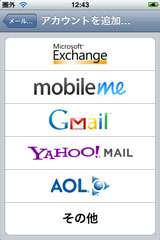
ホーム画面から、「設定」>「メール/連絡先/カレンダー」>「アカウントを追加」と進み、”その他”を選びます。


step 4

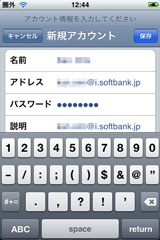
名前”、Step 3 で変更した新しいメールアドレス新しいパスワードを入力、”保存”ボタンをタップします。

その他の情報は自動的に入力されます。
 

step 4

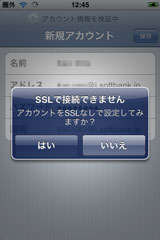
メールサーバとの交信中に、”SSLで接続できません”とのメッセージが2回表示されるので、”はい”を押します。


お疲れ様でした。以上で設定は終了です。


補足: 受信できるが送信できない場合
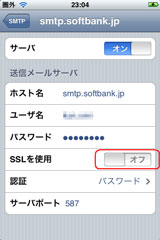
step 4

受信はできるが送信ができない、という場合は、

設定」>「メール/連絡先/カレンダー」>「アカウント(@i.softbank.jp)」>「送信メールサーバー」>「プライマリメールサーバー

にある、”SSL使用”が”オフ”になっているか確認してください。

(hito さん他、情報ありがとうございました)


入力する文字数が多いので間違いが起こりやすいと思います。失敗しても何度か試してみてください。

【おすすめ記事】 「iPhone 3G」のバッテリーを長持ちさせる15の方法



この記事を共有する

このエントリーをはてなブックマークに追加

関連していそうな記事をみる

iPhone 3G、年内に絵文字を正式対応へ

グーグル、iPhone・Mac向けメールクライアント「Sparrow」を買収

グーグル、iPhone・iPad向けの公式Gmailアプリ『Gmail』をリリース

美しいデザインのテンプレートを使ってメッセージをメールで贈れる『Magic Mails』

iPhoneで心のこもった手書きのメールが送れる『FastFinga』-今日のアプリ第414回

この記事にコメントする

この手順の後で、i.softbank.jpのアドレスで「受信できるけど送信できない」という症状になりました。同じ状態になってしまった方は「設定>メール/連絡先/カレンダー>アカウントのi.softbankタブ>スクロールして下の送信メールサーバからSMTPタブ>プライマリサーバsmpt.softbank.jp>SSLを使用をオフにスライド」としてみてください。つまり、SSLオフにしたつもりが受信サーバのみオフで送信サーバ側がオンになって設定されている場合がある、ということです。両方オフにすれば、送受信とも問題なくなりました。ご参考になれば幸いです。楽しいiPhone 3Gライフを!

hito :2008年7月13日 14:54

いつも拝見しています。iPhone 3Gの脱獄ができたようなのですが、本当ですか??
こちらにありました。http://pocketgames.jp/blog/?p=1438

Anonymous :2008年7月13日 17:16

上記のほかに送信サーバーのSSlをオフにしないと送信できなかったのですが・・・

Anonymous :2008年7月13日 18:59

突然、すみません。
SSLをオフにしているのですが、それでも送信できません。どうしたらよいのでしょう?
Mail Undeliveredというメールが返ってきました。

maa :2008年7月14日 14:25

Step1と2の時点で
仮パスワード&アドレスを入力時
【|】が有り
小文字の【エル】or数字の【イチ】
両方試したがログイン出来ず。

SBショップに行ったところ
iPhone発売から4日で同じ質問で訪れた人が40人いたらしい。

出た答えが大文字のアイ【I】でした。
ログイン出来ない人試してみて下さい。

bigdaddy :2008年7月14日 19:47

お蔭様でメアド設定できました!
小一時間かかったので、根気よくがんばるのがコツかもしれませんw

MATSU :2008年7月14日 20:10

突然すみません。
i.softbank.jpのアドレスとパスワードを変更したのですが、
iphoneからアカウントの設定をしたところ、アドレスは間違えないのですが、パスワードを入力しても認証してくれません。
もしパスワードを間違えて忘れてしまっている場合どうしたらよいでしょうか??
ちなみに、パソコンからyahooメールで、自分のi.softbank.jpの変更した新しいアドレスに送信した所、iphoneで受信はできました。
ただ、アカウントを設定していないのか、メール欄にはもちろんi.softbank.jpのアカウントがないため送ったメールの内容は見る事ができません。
今、考えられるのはメールアドレスは受信されている所みると、やはりパスワードが間違っているしか考えられません。
しかしパスワードもいつも使っているパスワードですから間違っていないとは思うんですが、どうしてなんでしょう??
メモをし忘れた私がダメなんですが。。。
もし、なにか解決法などアドバイスあれば助かります。。

bambam :2008年7月15日 02:12

僕も、昨日設定する時に、そういう状態になりました。
というより、このスレの現象全てに悩まされました。

で、パスワですが、ご自分で設定されたモノを入れてませんか?

テンパっていたので、確かではありませんが、
最初にソフトバンクからもらったパスワードを入力してみてください。

それで解消できたような気がします。

ホルモンズK :2008年7月16日 11:40

初めて書き込みします
もう何が何だか状態です
購入後色々設定し、
メールの受信が出来て、さあ送信!
っとなると出来なかったのでいろいろ検索しこちらを見つけ・・・
i.softbank.jpのアドレスを変更、
送受信のSSLもオフにしました。
でも送信できません、下書きも送信できないです、
Mail Undeliveredというメールもありません、
後は一体何をすればいいのか分かりません、
助けてください。。。

うちわ :2008年7月16日 19:01

うちわさんへ 
わたしも昨日までたいへん苦労しました。なんとか完了しました。トラブルの原因らしきことを私なりに書きますのでどうか参考になさってください。
①アドレスの変更はなさったということですね。その後アカウントを取られるとき、
(…@i.softbank.jp)はつけて入力されましたか?
②また、携帯機器は電波の入り具合がよい状態でしたか?
③いろいろ設定を試されたということですが、一度アカウントを削除されて、新アドレスに変更されてみてはどうですか。

billy :2008年7月17日 19:57

billyさんへ
有難うございます。
①②③とも挑戦(?)しました。駄目でした。。。
本当に滅入ってきたので先週末に親戚のオジサンにお願いしていて今手元にありません、
来週明けには返ってくると思います、
一体何が原因だったのか、と、設定をお願いしました、
こちらの設定手順や皆様の書き込みの方法、全部試して駄目だった私、一体何がおかしかったのか、手元に返ってきましたら原因も聞こうと思います。
本当に有難うございます。

うちわ :2008年7月20日 17:59

xxx@i.softbank.jpの設定がうまくいかず、ググってきました...

「SSLで接続できません〜」で【はい】を2回押すんですね
謎が解けました。
ようやく設定できました。ありがとうございました。

メールの設定ごときで行き詰まるとは我ながら情けないです…υ

ポッパー :2008年7月21日 02:27

突然失礼します。
私もホルモンズKさんと同様、なぜか送信のみできません。
設定や上記されていることは全て間違いなく出来ているのですが、送信をタッチすると画面が落ちて真っ暗になり、その後ホーム画面に戻ります。数件ソフトバンクの店舗を周り、有名な量販店の方にもアドバイスもらったのですが原因が分からないのです。
本体自体に異常がある可能性もあるかもしれないと言われました。誰か。。。助けて~(泣)

れいな :2008年7月21日 19:15

はじめまして。
自分もれいなさんと同じで画面が落ちて真っ暗になり、ホーム画面になります。しかも書いたメールも消えています。
どうしたらいいのでしょう。。。

メール以外はたのしいのにな

kulu :2008年7月22日 21:14

先日書き込みをしたものですが、一度オールリセットをかけて、(小一時間ほどかかります。)ICを抜いてまた入れて設定していったら、送信できるようになりました!!!!
kuluさんも、この方法でどうかな・・・
私はショップでやってもらいました。

れいな :2008年7月26日 08:21

上記の設定を何回もやり直しても送信Errorが出て困っていましたが
アカウントを削除して設定をやり直し、上記の設定の確認をした後、iphoneを再起動したら送信できるようになりました。

あっぷるぶう :2008年7月26日 16:47

 僕も当初アドレス、パスワードは変更できたもののメールの送受信が全然出来ませんでした。
 詳しいことは知りませんが、以下の方法でメールの送受信が出来るようになりました。

設定>メール>アカウント(自分)の画面で「名前」「ユーザー名」を、変更後のアドレスの@より前の部分(@以降を除いたもの)と同じにして、送信メールサーバー>SMTP>プライマリーサーバ>ユーザー名も同じものにし、SSL使用を「オフ」にしたら送受信ができるようになりました。
 「ログインID」は変わらないものかと思っていたけど、これもアドレスを変更した時点で変更後のアドレスの@より前の部分になるみたい。もちろんパスワードは全て変更後のもの。

勘違いの点があったらすみません。参考程度に。

モノ :2008年8月 3日 20:42

はじめまして。
設定に悪戦苦闘していました。

こちらのヒント
”SSLで接続できません”とのメッセージが2回表示されるので、”はい”を押します。
に助けられました。

ありがとうございました。

Softbankさんにもこちらのような解り安い説明をしてほしいです。

まっきー :2008年8月20日 04:44

こんにちは。初めて書き込みます。この日曜日にiphoneに機種変しました。メール設定の方法が分からず、このページにたどり着きました。「SSLを使用しない」で2回「はい」で受信できるようになりましたが送信ができませんでした。れいなさんやkuluさんと同じように画面が真っ暗に落ちてしまいました。その他の状態としてはアカウントを削除して新たに作成してもstmpサーバがどんどん増えていってしまいました(「設定」→「メール/連絡先/カレンダー」→「アカウント」→「送信メールサーバ/SMTP」で確認=他のSTMPサーバ)。
これは前に設定したアカウントの情報が悪さをしているなと考え、このページにある「オールリセット」という言葉をたよりに他のページを検索するとやはり同じ悩みの人が・・・。
そこで私も思い切ってオールリセットを!
「設定」→「一般」→「リセット」→「すべてのコンテンツと設定を消去」でオールリセットを開始。
この作業はホントに2時間かかります。しっかり充電した状態か電源を繋いだ状態で行います。ただしituneとは繋がないでください。これはリセット後も注意しなければならないことですが、以前の設定と同期してしまったらまた元に戻ってしまうからです。
終了すると「緊急電話」「emergency call」などスクロール表示されますが問題ありません。
オールリセット後新たな設定です。ここでItuneに接続です。
この時以前の名前のiphoneと新しいiphoneとの選択画面がでますので、新しいiphoneを選択します。
これによりiphoneは蘇ります。
この状態で今まで皆さんが書かれている正しい方法でアカウントを設定すると2回目の「SSLを使用しない」で「はい」を選択した後、驚きのチェックが4個入るはずです。
1回目の「はい」の後かなり時間がかかりますので慌てずに待ちましょう。
私は現在@softbankと@yahoo.co.jpと2つのメールで快適です。
言い忘れましたがオールリセットですから登録したデータは当然消去されます。またバックアップは使えなくなりますので(以前の名前のiphoneではないため)すべて新たにアドレスブックなど同期を行うことになります。あしからず。
kuluさんが書かれているようにiphoneってホントに楽しいですね。早くdocomo、auの方がiphoneのメールを受けれるように設定してほしいですね。

mynmim :2008年8月27日 08:26


最新エントリー

最新レビュー

ランキング(無料)

ランキング(有料)


サイト内検索・購読

  • RSSリーダーで購読するメールで購読する動画をチェックするTwitterでフォローするFacebookファンページ

サイトスポンサー


最新のエントリー

最新のアクセサリー・レビュー

Misc

wau